
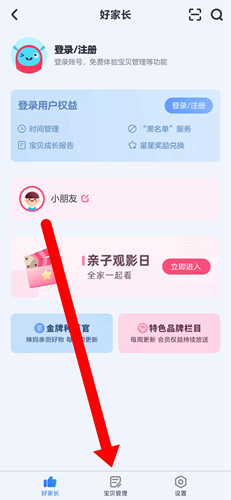
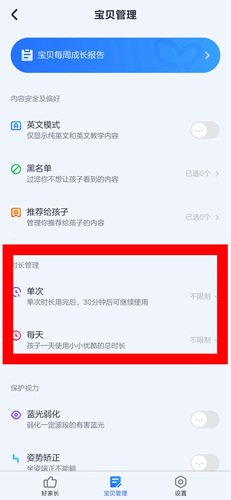
在小小优酷设置时间,可打开软件点击右上角“家长”功能,验证家长身份后进入家长中心界面,点击“宝贝管理”,再在宝贝管理界面中的“时常管理”功能内,设置单次和每天的使用时长,最后点击选择要限制的时间即可。

小小优酷怎么设置时间?
1、打开软件,在主界面的右上角点击按键,输入乘法结果进入家长界面,在这里我们可以看到下方有一个【宝贝管理】的按键,点击。
2、然后宝贝管理的界面,我们可以看到【时间管理】这一栏,在这里我们可以设置孩子一天可以看多久,一次可以看多久时间的视频。
以上就是小编带来的小小优酷怎么设置时间?小小优酷设置时间方法,更多相关资讯教程,请关注可可资源网。
本文内容来源于互联网,如有侵权请联系删除。
